
TP下载权限设置指南:三步搞定用户管理
设置TP最新版本的下载权限这件事,实际上是依据“谁能够进行下载、所下载的内容是什么、怎样去实施控制”这三个核心要点来开展的。我碰到过好多使用者TP下载权限设置指南:三步搞定用户管理, 这些用户的疑惑常常聚焦于权限界限不清晰、操作途径不熟悉这类情况之上。
进入TP系统成功登录后,首要之事是去寻觅“用户管理”模块。最新版本中如何设置TP最新版本下载中的用户权限?, 权限设置被整合到“系统设置-用户权限”这个路径下。这里要特别注意, 新版把下载权限从通用权限里面分离开来, 使其变成了一个单独的开关。好多用户找不到, 是因为他们还被旧版的思维模式束缚着。
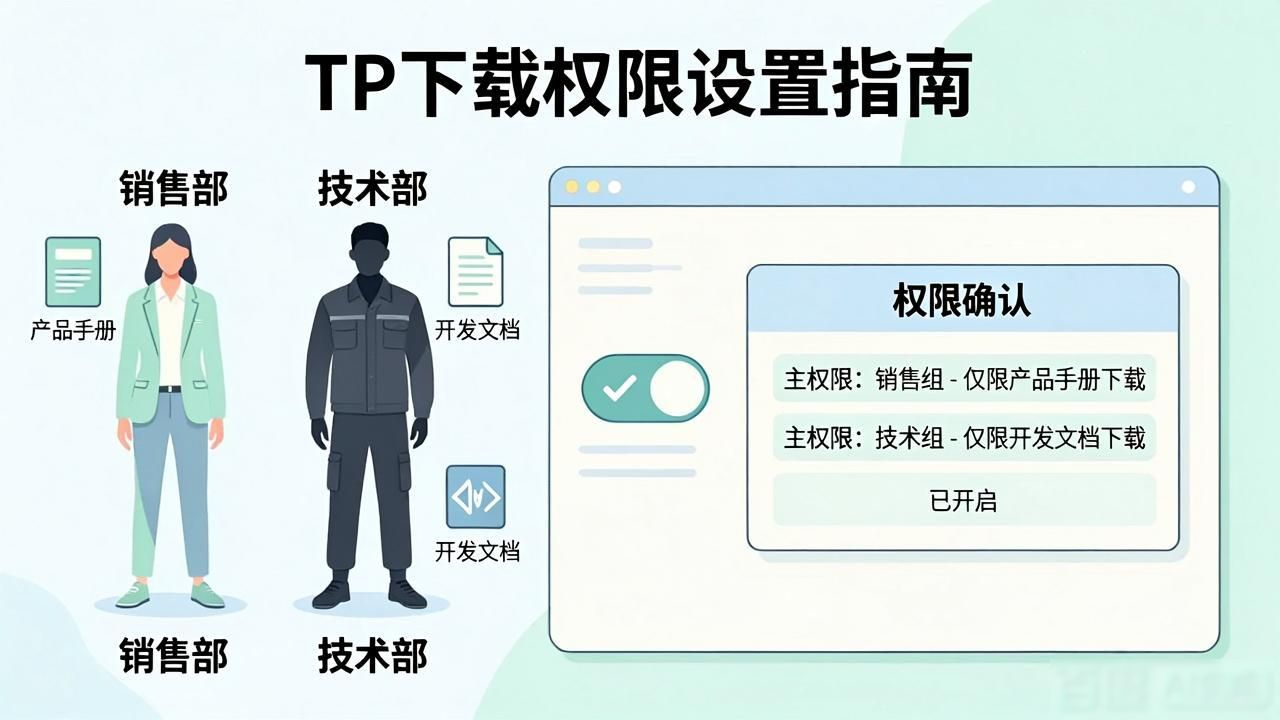
想要省力且效果良好地创建用户组, 这不失为一种办法。而具体操作是, 把来自不同部门的员工分类归入与之对应的组别。就比如说呀, 销售组只能开放产品手册下载, 技术组则只有他们能获取开发文档。在分组之后进行勾选“下载权限”操作时, 必须要仔细确认子权限是不是也都正确开启了,要清楚偶尔会出现主权限打开了, 但是子项却被遗漏的状况。
对单个用户开展精细化调整举动, 能够于用户详情页寻觅到“下载限制”标签。在此处, 按文件类型、下载次数乃至时间段予以设置是被许可的。比如, 实习生的账号能设置为每周允许下载的次数限定处于50次, 并且仅能够对PDF格式的入门资料就行下载。
等下载权限设置弄好完了之后, 一定要去点击那个“生效”按钮。好多用户更改了权限却发觉没起作用, 原因就在于跳过了这个步骤。崭新版的系统还增添了权限预览功能, 它能够模拟特定账号的下载样子, 以便利于你核查一下设置标不标准标点符号。
转载请注明出处:tp官方正版下载,如有疑问,请联系()。
本文地址:http://www.shcbhy.com/tpap/5888.html