
TP-Link路由器官方入口 新手快速上手教程
在刚接触路由器设置的人群当中,拥有此种困扰的朋友,最为头疼的事情便是寻觅不到正确的登录入口;实际上,无论新款的Wi-Fi 7路由器还是老旧型号相关产品,TP - Link的官方管理后台仅仅存在两个固定不变的地址;它们分别是:tplogin.cn或者192.168.1.1 ;只要认准这两个特定地址TP-Link路由器官方入口 新手快速上手教程,便可避免这类情况发生:进入一些仿冒的钓鱼网站;进而规避密码出现泄露的不良风险;下面我将会把每一个步骤;从登录操作开始一直到保护隐私方面;都逐一详细拆解开来并且进行相应详细的介绍;确保保证你观看完毕之后;就凭借自己的能力动手操作。
首先要将网线接正确,从光猫引出的网线,必须插在路由器蓝色的WAN口处,其他颜色的接口是用于连接电脑的,有些新款路由器支持盲插功能,然而多数旧款路由器接口区分清晰分明,要是插错接口,即便地址输入得再准确无误,上网灯也不会发亮,连接好之后要让路由器通电一分钟,等待它完全启动完毕之后再展开操作。
随后,连接路由器的Wi-Fi信号,新机器底部标签存有默认的无线名称及密码3. 最新tp官方网址,助你轻松掌握使用技巧,一般是“TP-LINK_XXXX”这般的格式,连接完毕后开启浏览器,于地址栏最上方径直输入tplogin.cn,千万不能在搜索引擎里查找,因搜索出的大多是广告,进入之后系统会要求创建新的管理员密码,此密码需牢牢记住,最好不同于你的微信或银行卡密码。
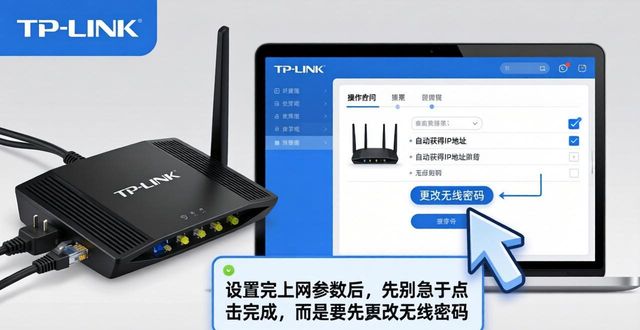
至关重要的是设置上网方式这一步骤。当下,大多数家庭安装宽带时采用光猫自动拨号,故而在创建密码之后选择“自动获得IP地址”即可。然而,部分老旧小区或许仍需手动输入宽带账号与密码,对此需提前向运营商索要。设置完上网参数后,先别急于点击完成,而是要先更改无线密码。切莫使用“12345678”这类简单密码,要使字母、数字、符号混杂使用。
众多人士很大程度上都遗漏了最后要点,具体而言,便是去核查固件版本以及将WPS功能予以关闭。老版固件或许存有安全方面的漏洞,于系统管理那里的软件升级范畴内点击在线检查,一旦有新版本便实施升级举动。WPS功能尽管具备便利性,然而也极易被他人暴力破解无线密码,故而建议于无线设置当中把它予以关闭操作。要定期进入后台查看在线设备情况,对于不认识的设备即刻进行踢除并拉黑处理。
将这篇教程给家中不太通晓网络的长辈转发一下,他们没准此刻也正对着路由器上的标签发愁着。你于设置路由器之际踩过啥样的坑?又或者有着何种偏方妙招,欢迎在评论区把它分享出来,大家一块儿交流从而少走弯路。
转载请注明出处:tp官方正版下载,如有疑问,请联系()。
本文地址:https://www.shcbhy.com/tpap/5277.html