
TP官网下载APP教程:三步安装正版增强信息系统
不少人在寻得TP官网入口之后, 于下载APP之际却遭遇困境。我曾接触诸多用户, 其网址明明无误, 然而反复点击却寻觅不到那个被称作“增强版”的下载按键。实际上TP官网布局清晰, 首页顶部导航栏存有“下载中心”之选项, 勿被浮夸的页面设计所误导。
当你进入到下载中心之后,你将会看到存在着两个主要的版本TP官网下载APP教程:三步安装正版增强信息系统, 分别是基础版以及增强版, 基础版是适宜于日常办公来进行使用的, 然而要是你有着更高的系统信息处理能力方面的需求, 像是多设备协同、远程监控这类功能, 那么就必定得去选择增强信息系统, 我留意到有一些用户直接点击了第一个下载按钮之后就离开了, 随后才发觉功能并不齐全, 又不得不重新去进行折腾。
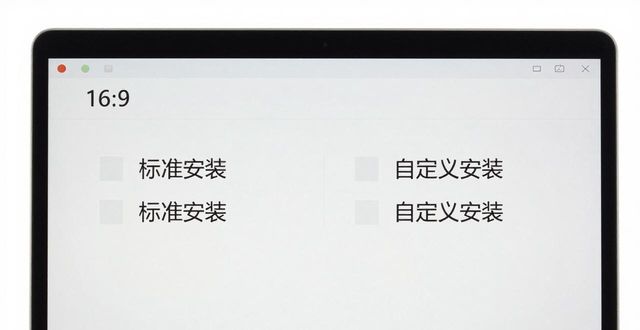
当安装包被下载下来以后, 在进行双击运行操作之时, 会碰到一个关键的选择, 系统会弹出提示框, 询问你究竟是打算选择“标准安装”, 还是选择“自定义安装”。在此处, 我给出的建议是选择自定义, 这是由于增强版在默认的情况下,会开启一些选装模块, 像是实时数据同步、智能预警这类功能,要是你并不需要这些功能如何通过TP官网下载app正版增强信息系统?, 那么可以在这一步骤将其关闭, 借此避免后台占用资源。
在进行安装时, 要格外留意权限授予这一事项。增强信息系统由于需要读取设备状态以及网络信息, 故而会请求手机存储、位置等方面的权限。我曾见到过有人将所有权限都点击拒绝, 最终导致 APP 根本无法正常运行起来。正确的举措是依据功能需求进行选择性授权, 举例来说, 远程传输功能就必定要开启网络访问权限。
账号绑定乃是最后一步。在下载大功告成之后, 将APP予以打开, 凭借你注册TP平台所使用的邮箱或者手机号去进行登录便可。要是首次运用增强版之时, 系统会朝着你的注册邮箱推送一个激活码, 输入该激活码之后便能够解锁全部功能。记得核查一下版本号, 务必要保证是最新版本, 不然某些优化功能有可能无法体验到。
转载请注明出处:tp官方正版下载,如有疑问,请联系()。
本文地址:https://www.shcbhy.com/tpap/5518.html