

TP官网下载故障监测指南
打开TP官方网站首页之际,首先强烈建议审慎考究网络连接的稳固性。由于在下载进程中要是频繁涌现中断状况, 一般并非网站自身存有问题, 而是本地网络产生了波动致使的。这时, 可尝试换一下网络, 像是从Wi-Fi换至移动数据, 或者从移动数据换至Wi-Fi, 随后留意查看下载速率的变动情形, 借此判定网络波动对下载的影响。
在成功进入下载页面后, 要特别留意浏览器底部显示的下载进度条。要是进度条长时间停在某个百分比位置不再变动, 这时可先试着暂停下载操作, 接着再重新开启下载流程。此外, 部分浏览器会因安全设置拦截下载请求,碰到这种情况TP官网下载故障监测指南, 就要在浏览器的设置选项里临时关闭拦截功能。
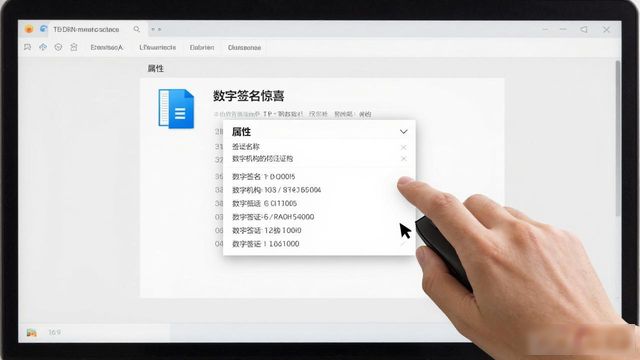
在下载操作顺利结束之后, 要马上对文件的完整性开展校验工作。具体的做法是, 用鼠标右键点击那个文件, 接着查看属性当中所涵盖的数字签名信息。需要留意的是, TP官网所给出的所有安装包都具有官方签名, 一旦呈现“签名无效”或者“未知发布者”这种情形, 那就意味着文件很可能在传输的进程当中碰到了被篡改的状况。
于安装进程里, 系统会陡然弹出异常提示框。这时, 要细致阅读当中显示的错误代码。常见的错误代码有像“0x80070005”, 此代码意味着权限不足, 碰到这种状况,建议以管理员身份去运行安装程序。要是出现“0x80072EE2”如何在TP官方网站下载中进行故障监测, 这代表连接超时, 在这种情形下, 需检查防火墙是不是阻止了安装程序。
安装完成之后, 于软件当中开展连通性方面的测试。开启TP软件的诊断工具, 去查看服务器的连接状态。要是显示为“连接失败”, 就要检查电脑系统时间是不是准确, 时间误差过大的话会致使证书验证失败。
转载请注明出处:tp官方正版下载,如有疑问,请联系()。
本文地址:https://www.shcbhy.com/tpap/5681.html