
TP安卓版内容管理操作指南
经由开启 TP 安卓版那官方正版历程之后, 映入眼帘的界面布局呈现出极为明晰的状态, 其主页面被区分为三类核心区域, 其一, 顶部区域乃是快捷工具栏所在之处, 其二, 处于中间位置的区域为内容浏览区, 其三, 底部区域则是功能导航栏所在之地。颇具数量的新手群体, 在初始阶段便迫不及待地忙着四处点击, 如此行径反倒容易使自身陷入迷路之境。我在此提出建议, 你应当预先耗费五分钟的时长用以熟悉这几个区域各自所处的位置, 因为这是达成高效管理内容这一目标的基础所在。
进行内容分类管理之处, 乃是日常运用频次最多的地带。点击底部导航栏那儿的“文件夹”图标, 能够见到系统预先设定的分类, 像“工作文档”、“个人笔记”、“收藏文章”这般。长久按压任意一个文件夹, 便能够更改名称或者调整顺序。本人惯于把高频度使用的分类放置在最顶端, 如此一来每天开启时便能径直处理最新的内容。
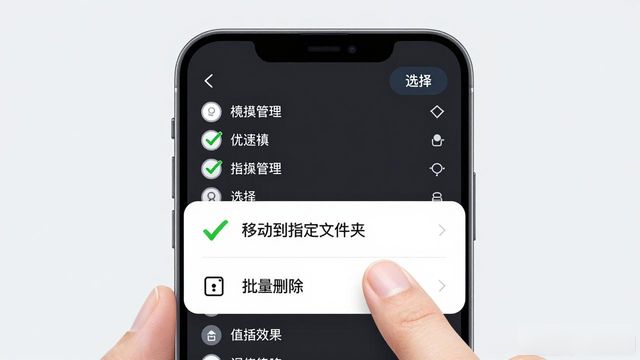
大量时间能被批量操作功能帮你节省, 在列表页面, 点击右上角的“选择”按钮, 多条内容便可以被勾选, 而后统一移动到指定文件夹, 或者被批量删除, 比如在周末整理一周积累的笔记之际教你如何利用TP安卓版官方正版进行内容管理,这个功能尤为实用 , 注意选中的内容会呈高亮显示状, 操作前最好再次确认一回。
关于内容标签其功能是值得予以妥当运用的, 每一条内容均能够去添加多个标签, 就好比“重要”“待回复”“灵感”这类, 只要于搜索框之中输入标签名称, 便能够迅速地筛选出所有带有此标签的内容, 我一般情形下会给临时任务添加“待处理”标签, 在处理完毕之后就将标签予以删除, 通过这般方式是永远不会遗漏重要事项的。
须得养成数据备份的习惯, 于设置页面寻觅“备份与恢复”, 存有本地备份与云端同步这两种方式TP安卓版内容管理操作指南,我于每周日夜晚施行一回完整备份, 将存储路径选定在手机内部存储的 指定文件夹, 倘若出现换手机或者系统重置的状况, 径直恢复备份便可找回全部内容, 防止损失。
转载请注明出处:tp官方正版下载,如有疑问,请联系()。
本文地址:https://www.shcbhy.com/tpzb/5666.html