
TP官方下载后怎么用?首次登录配置全流程
当拿到TP官方版TP官方下载后怎么用?首次登录配置全流程, 且成功完成安装后, 则不要急忙点开来就使用, 因首次登录时的配置, 决定了你是否能够顺利进入界面, 以及是否能够正常使用。
用手指双击放置于桌面上的图标以此来启动程序, 接下来你将会看到一个呈现出干净状态的登录窗口。在这个时刻不要慌忙失措, 直接将你于官网进行注册时所使用的账号以及密码输入进去。要是你还未曾拥有账号, 那么需要提前前往官网去注册一个, 使用手机号码或者电子邮箱均可, 接收一下验证码便能够完成注册这事。
登录获取成功状态之后,系统会弹出一个窗口, 这个窗口被称作“首次配置向导”, 此向导的目的是帮助你快速完成核心参数的设置工作。这里面, 第一步是选择网络模式, 常见的网络模式有路由模式、中继模式以及客户端模式。要是你是在家庭环境下使用网络, 那么选择路由模式是最让人省心的,原因是它可以自动为你分配IP地址。
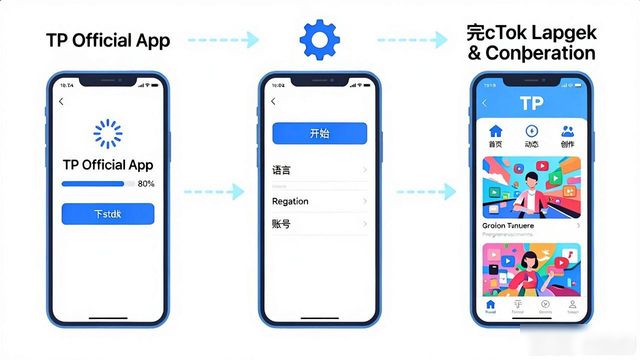
下一步进入无线设置页面TP官方正版下载安装后首次登录配置步骤, 于该页面里要填入你的WiFi名称, 还要填好密码。特别要给出建议, WiFi名称别用中文, 因部分相对老旧些的设备没准不能识别中文名称。密码设成8位以上由字母跟数字组合成的形式, 像这样设置既安全又稳定。填完并保存好之后, 路由器会开展一次重启操作, 大概等30秒就行。
经历重启完毕之后再度进行登录, 你将会于首页看到“连接状态”呈现为已在线这种情况。在这个时候能够顺便去更新一下固件版本, 于系统工具当中寻觅到“固件升级”之处, 点击检测更新, 要保证所采用的是最新版本, 如此运行起来会更加流畅。
再次核查一回终端设备可不可以正常进行上网操作, 将手机连接上WiFi去刷一下网页做个尝试。要是页面能够加载呈现出来, 那就表明配置已然全部完成了, 剩余的那些细节设置后续再逐渐进行调试。
转载请注明出处:tp官方正版下载,如有疑问,请联系()。
本文地址:https://www.shcbhy.com/tpzb/5691.html